 ふくろうハウス
 MosaicStudio AI 自動モザイク処理ツール
同じ一枚を、6 通りに。
見つける手間も、隠す手間も、まかせられます。作品に合わせて隠し方を選び、検出のあとで細かく直せます。
隠し方
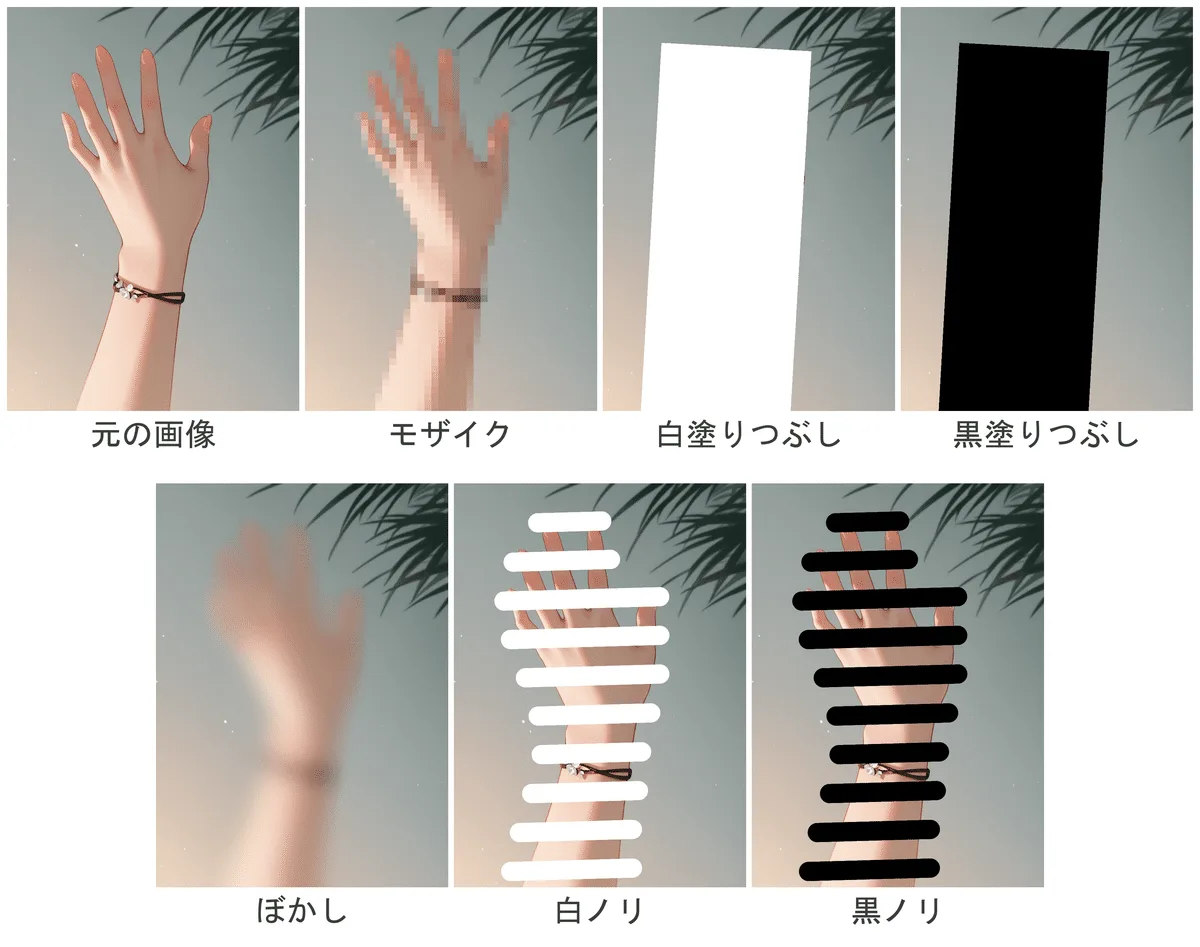
- モザイク
- ブロック状のモザイクをかけます。
- ぼかし
- 対象の範囲をぼかします。
- 白塗り・黒塗り
- 対象の範囲を白または黒の四角で塗りつぶします。
- 白ノリ・黒ノリ
- 対象の範囲を白または黒の帯で部分的に覆います。帯のすき間から元の絵がわずかに見えるため、塗りつぶしより弱い修正になります。
検出のあとで直せる
対象ごとに除外
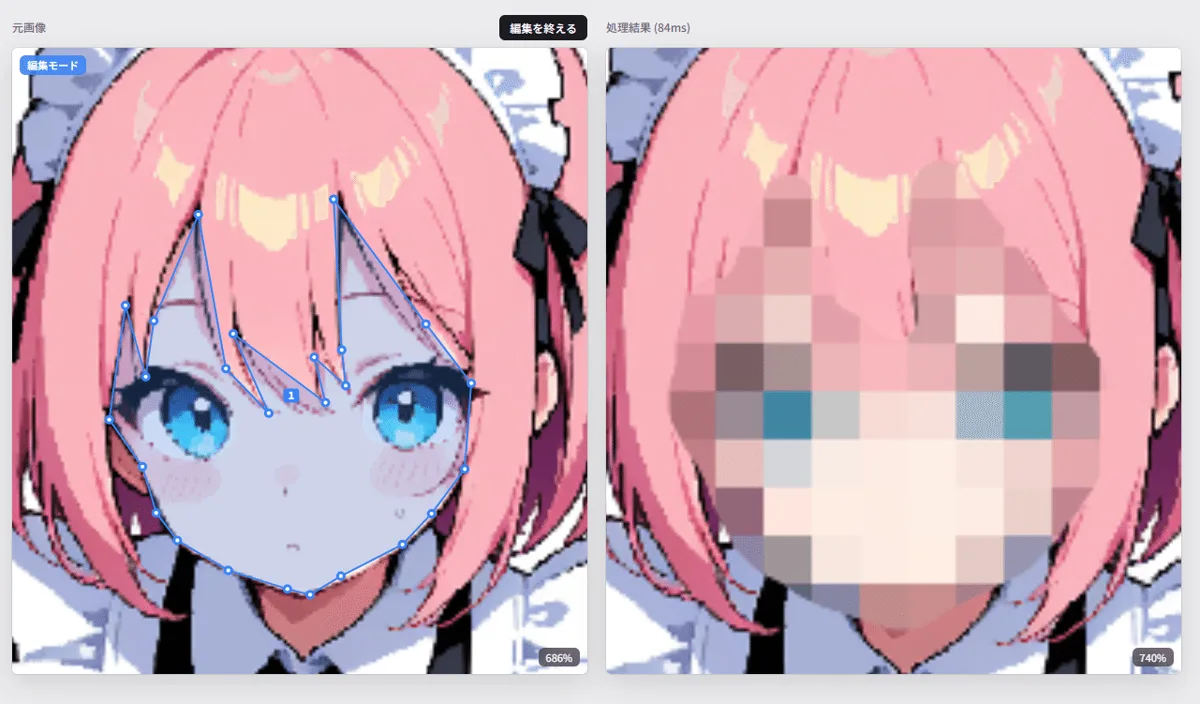
検出された対象は画像上に枠で表示されます。処理に含めたくない対象は、枠または検出リストのチェックで外せて、その場で結果に反映されます。
手動修正
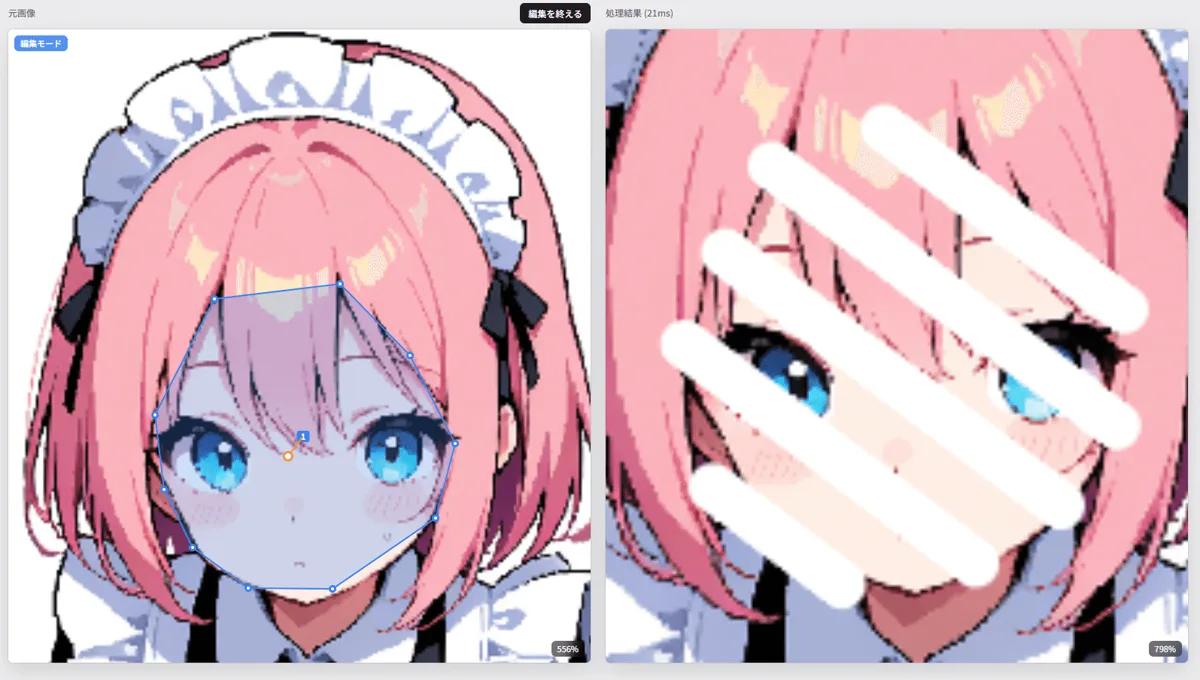
検出されなかった箇所は、画像上で点を打って囲むだけで修正に加えられます。検出された範囲の形も、点をドラッグして直せます。
機能一覧
- 自動検知
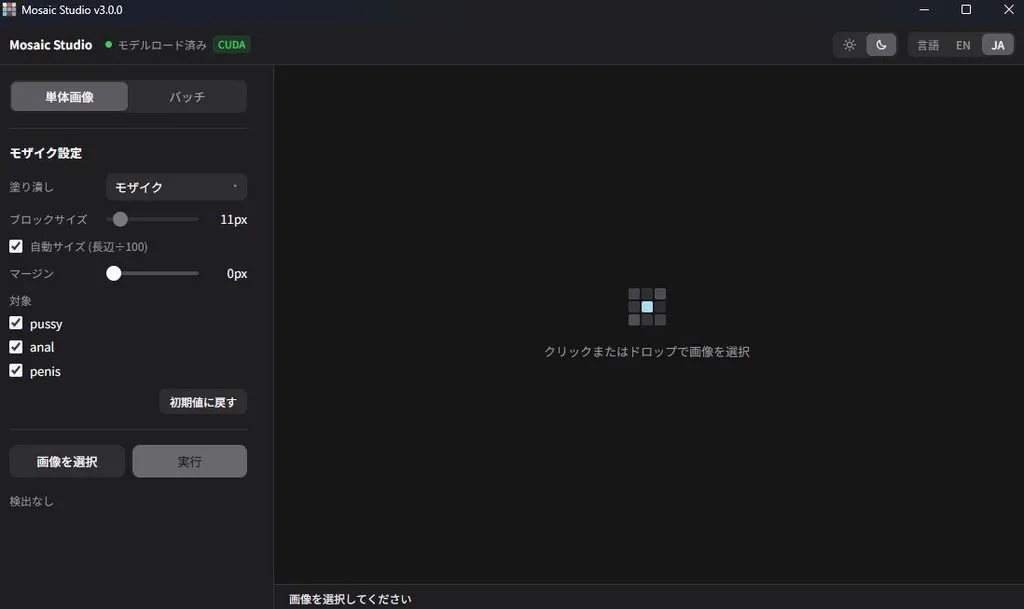
- 隠したい箇所を AI が見つけます。対象の種類ごとに、処理するかどうかを選べます。v3.0.0 で検出率が上がり、検出される対象がカラー画像で約 3%、モノクロ画像で約 40% 増えました。
- ブロックサイズ
- モザイクの粗さを調整できます。自動にすると、画像の長辺のピクセル数を 100 で割った値に決まります。
- 帯の太さ
- 白ノリ・黒ノリの帯の太さと、帯どうしのすき間の幅を調整できます。
- マージン
- 検出した範囲の周りに足す余白をピクセルで指定できます。
- 塗りの向き
- 白塗り・黒塗り・白ノリ・黒ノリでは、範囲はそのままで、四角や帯の向きだけを回せます。
- 見比べ
- 元画像と処理結果を左右に同じ大きさで並べて表示します。表示倍率は右下に常に出ます。
- バッチ処理
- フォルダ内の画像を同じ設定でまとめて処理します。出力フォルダに同じ名前のファイルがあるときは上書きせずスキップします。
- 画面
- 日本語 / 英語、ライト / ダーク。
- GPU
- NVIDIA 製 GPU があると高速に動きます。AMD / Intel 製 GPU は DirectML で使います。GPU がなくても CPU で動きます。